TrelloからSlackに通知する方法
Trelloチーム
目次
※この記事は2019年8月1日時点での記事です
Trelloでチケットを作成したりチケットのステータスが変更されたときにSlackに通知したくなることがあります。以前にもやったことがあったので鼻歌交じりに設定しようと思ったところ、実現する方法が変わっていたので記事にしておきます。
Trelloアラートが無くなった
以前まではSlack上から「Trelloアラート」というアプリをインストールして設定すれば、さくっと実現することができました。
ところが!! いくらTrelloアラートを探しても存在しません。
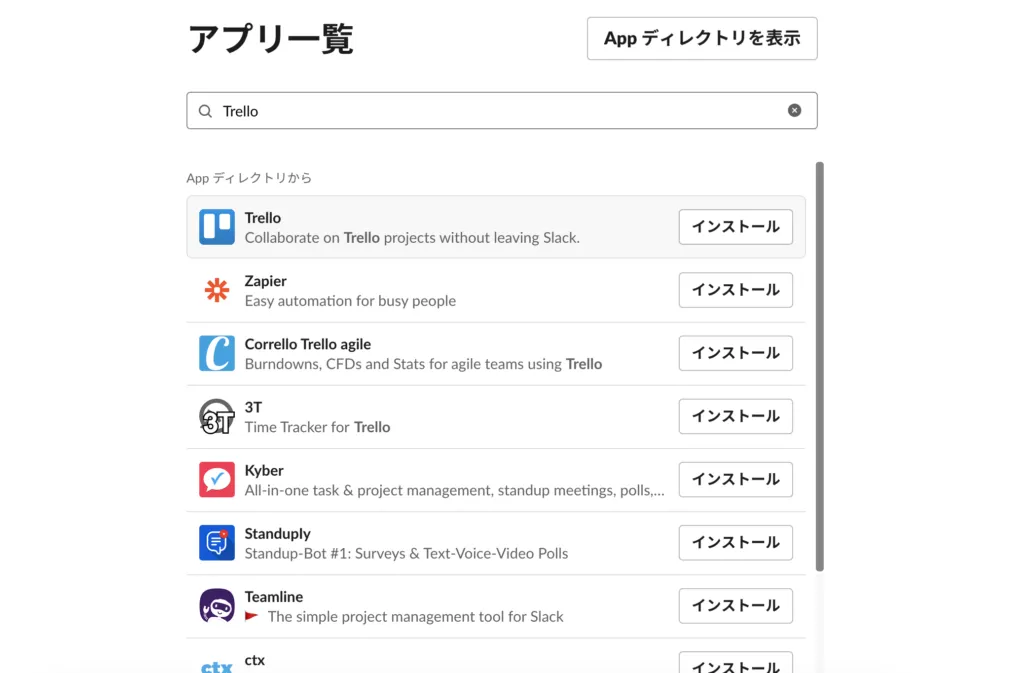
ググってみても、同様の方法がたくさん紹介されています。

比較的新しい記事でも「Trelloアラート」が紹介されているので、最近変更になったのでしょう。
TrelloからSlackに通知したい場合はTrello上から設定する
TrelloにもPower-Upという様々なアプリケーションと連携する機能拡張の仕組みがあります。

Power-UpはAtlassianやサーとパーティーによって提供されているアドオンです。Slack以外にもGoogleドライブ、Box、Jira、OneDriveなどさまざまな連携を行うことができます。
Trello Power-UpでSlackと連携させる方法
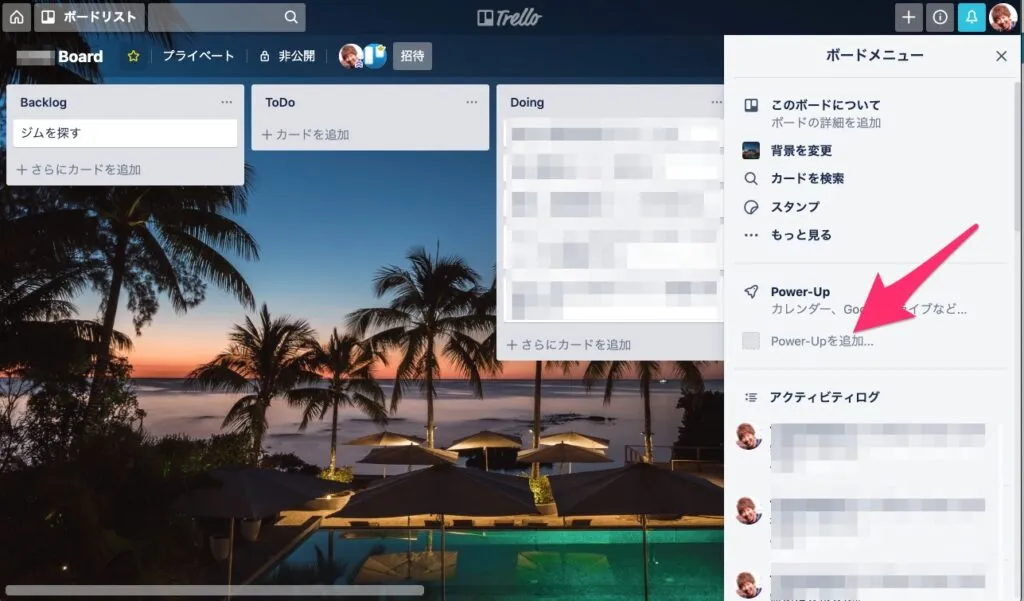
- 連携させたいTrelloのボードの画面に行き、ボードメニューから「Power-Upを追加」を選択します ※ボードが未作成の場合は先に作成します
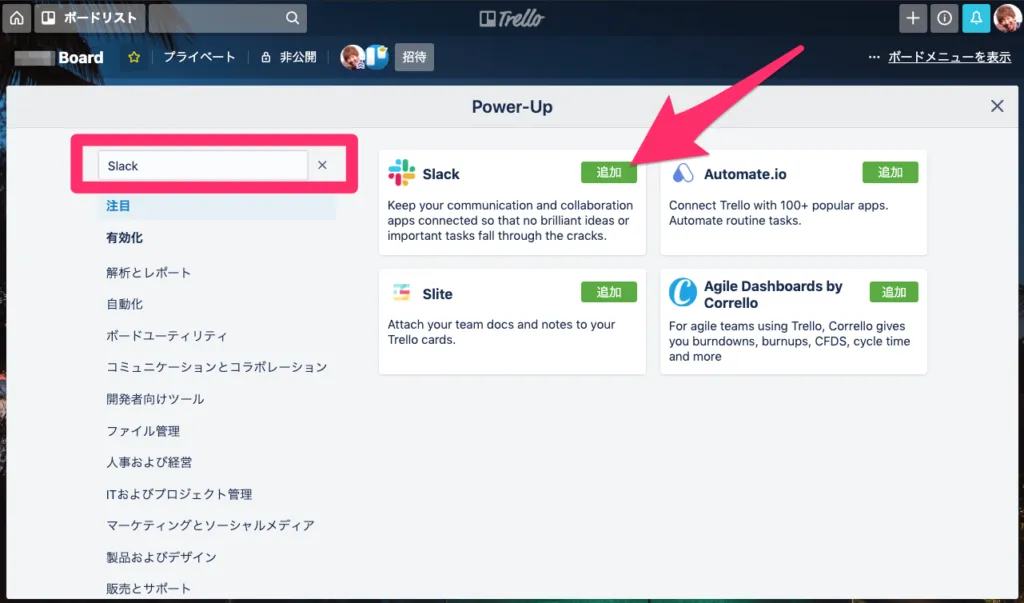
- レフトナビの検索ボックスで「Slack」を検索し、Slackアプリの追加ボタンを押します
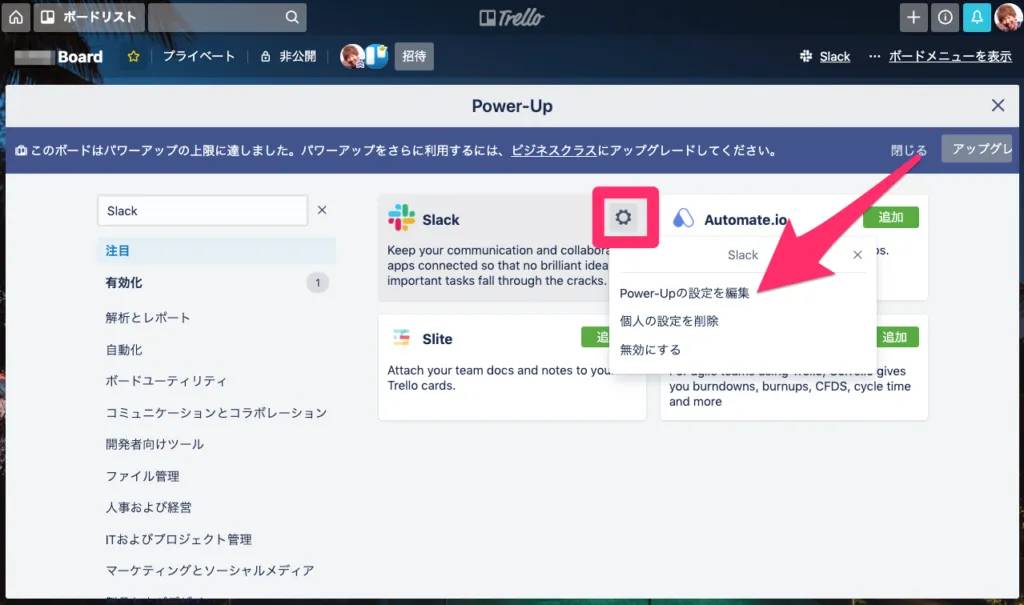
- 追加が完了すると、追加ボタンが歯車アイコンに変わるので、歯車アイコンを押して、「Power-Upの設定を編集」を選択します
- 「Slackアラートを追加」から、連携させたいSlackのワークスペースを設定します
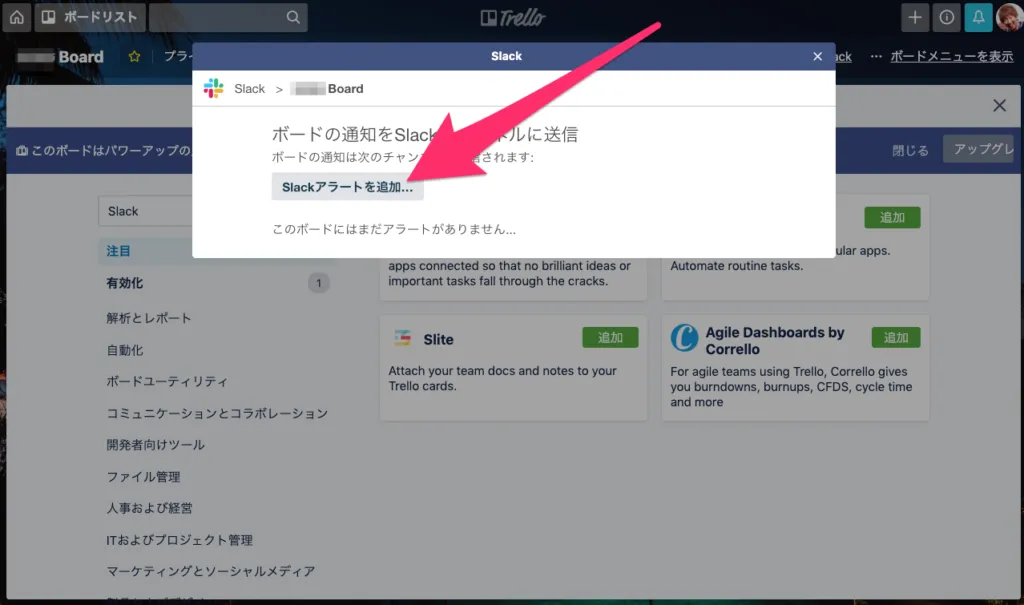
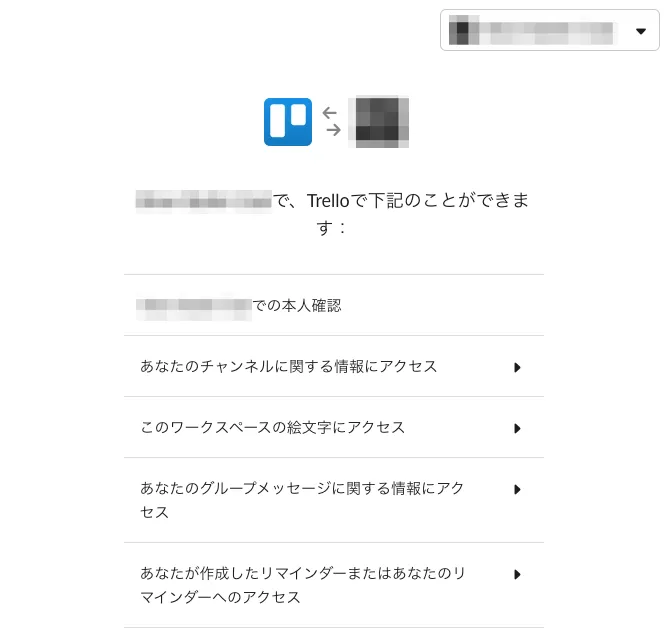
- 付与する権限の確認が表示されるので、問題なければ画面下部の「インストール」を選択します ※「インストール」選択後にLink Accountを聞かれるので設定します
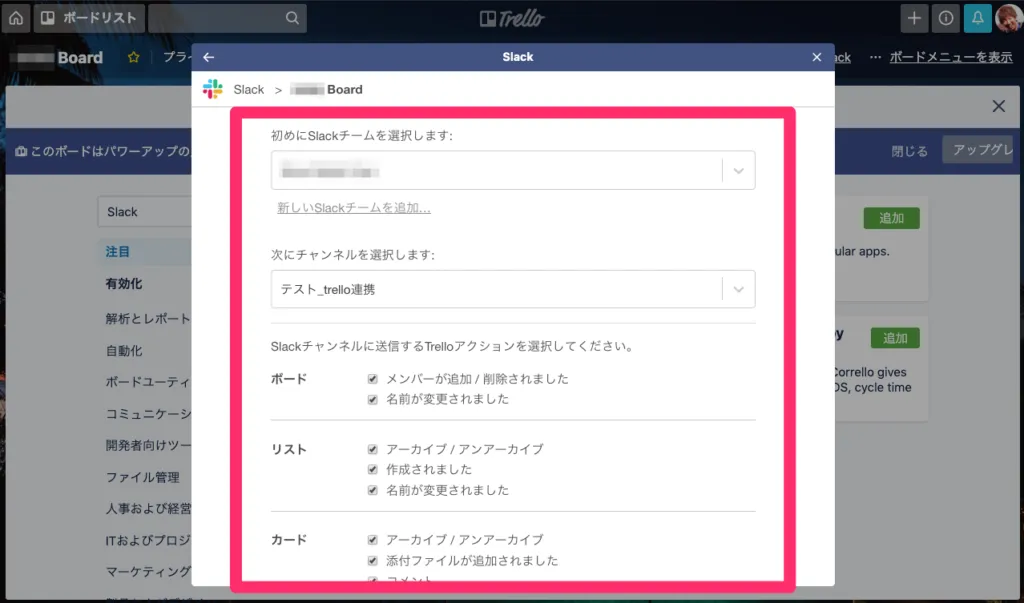
- 連携が終わったら3と同様の手順で「Power-Upの設定を編集」を選択すると、連携の詳細設定が開くので、通知を飛ばしたいチャンネルと、飛ばしたい通知を選択して、ポップアップ下部の「終了」を選択します。
一度設定したものを変更したい場合は、3と同様の手順で「Power-Upの設定を編集」を選択すると、編集ボタンがあるのでそこから設定変更をします
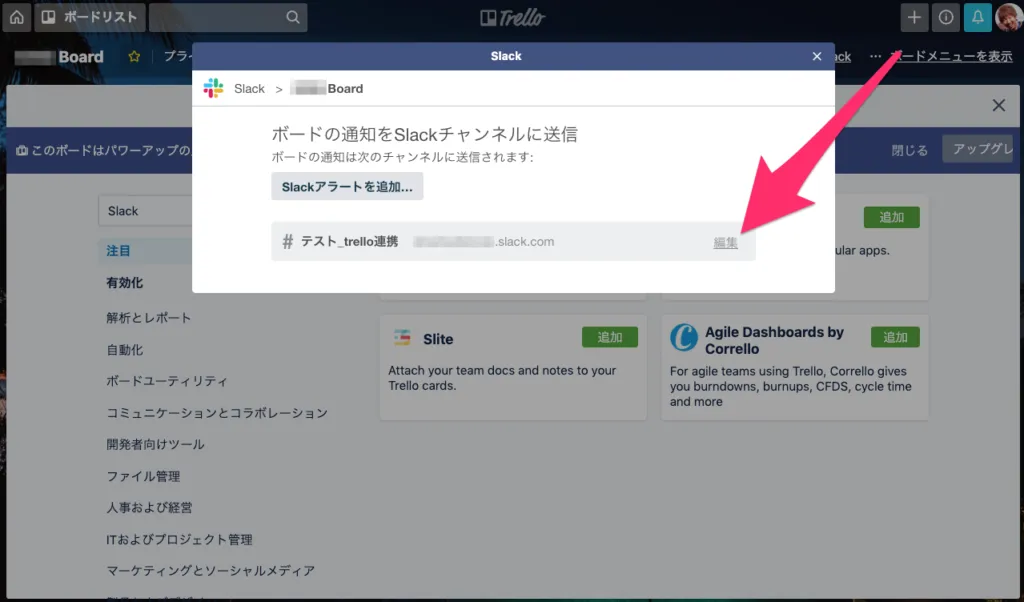
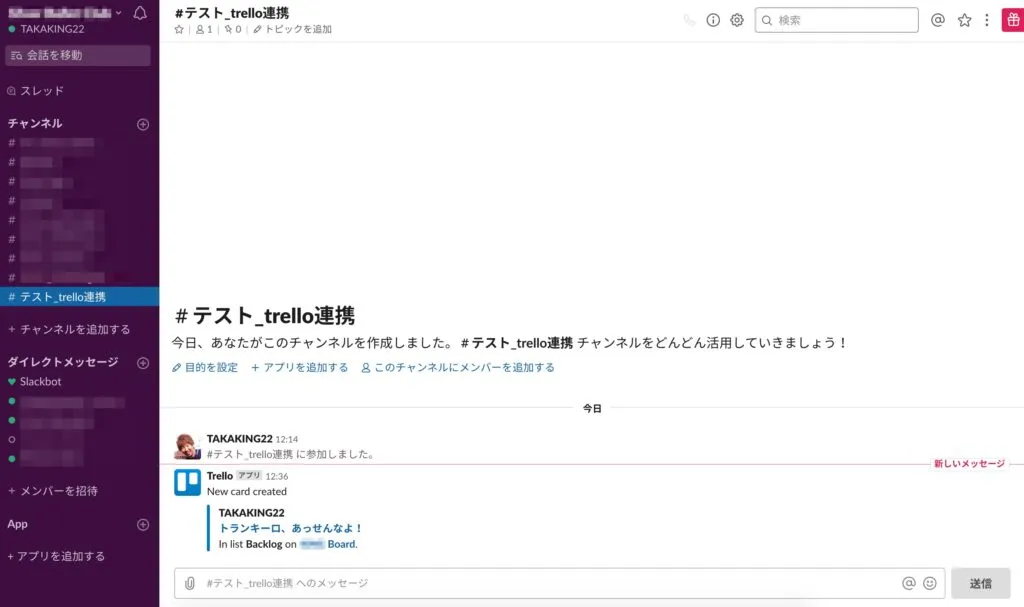
以上で設定は完了で、Trello上で設定したアクションを行うと、Slackチャンネルに通知が飛びます。
Trello無料版では利用できるPower-Upでは1つだけ
便利なPower-Upですが、Trello無料版では利用できるPower-Upが1つまでに限定されています。複数使う場合はビジネスクラスにアップデートする必要があります。

よいTrelloライフを!